카카오톡 사전 준비
비즈니스 심사를 확인하고 채널과 카카오 디벨로퍼스에 Laney 관리자를 초대하세요.
시작하기 전에
- 카카오비즈니스 파트너센터에 로그인할 수 있어야 합니다.
- 채널 관리자 권한이 있어야 합니다.
- 채널톡 등 다른 서비스에서 카카오 상담톡을 쓰고 계시면 먼저 해제해야 합니다.
비즈니스 심사 통과를 확인합니다
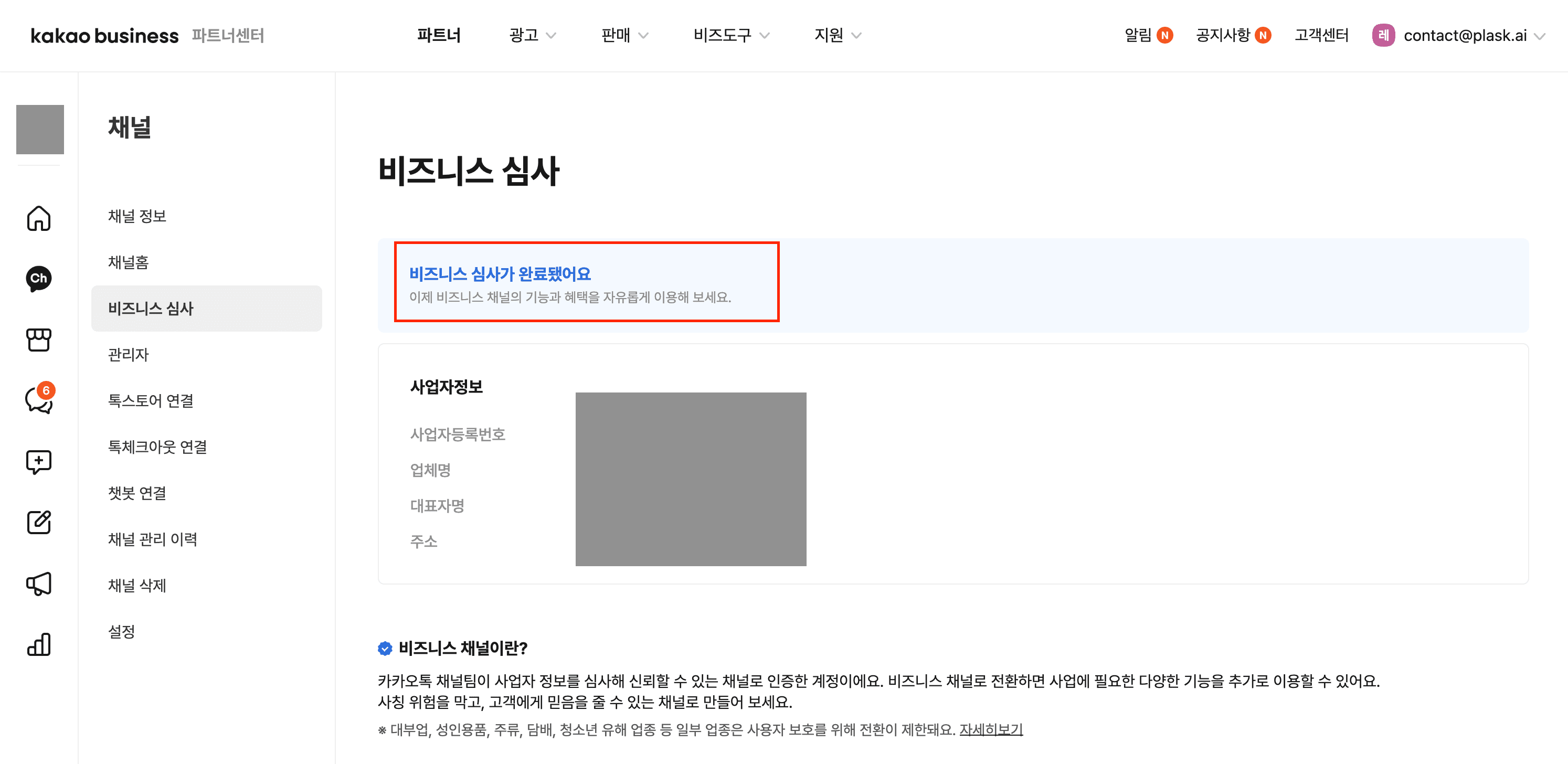
카카오비즈니스 파트너센터(business.kakao.com)에서 채널, 비즈니스 심사 순서로 여세요.
"비즈니스 심사가 완료됐어요" 가 보이면 통과입니다. 다음 단계로 넘어가세요.
아직 받지 않으셨다면 같은 메뉴에서 신청하세요.
- 사업자등록번호와 신청인 정보를 입력합니다.
- 서류를 첨부합니다. 법인 대표가 신청하면 사업자등록증과 대표자 휴대폰 본인인증, 직원이 신청하면 사업자등록증과 본인 명의 카카오톡 전자증명서가 필요합니다.
- 인허가가 필요한 업종이라면 해당 서류를 첨부합니다. 의료 서비스라면 의료기관 개설신고증 (또는 개설허가증) 이 필요합니다.
- 약관에 동의하고 심사를 신청합니다.
서류는 jpg, jpeg, png, pdf만 지원하며 개별 10MB, 전체 100MB 이하여야 합니다.
채널에 관리자를 초대합니다
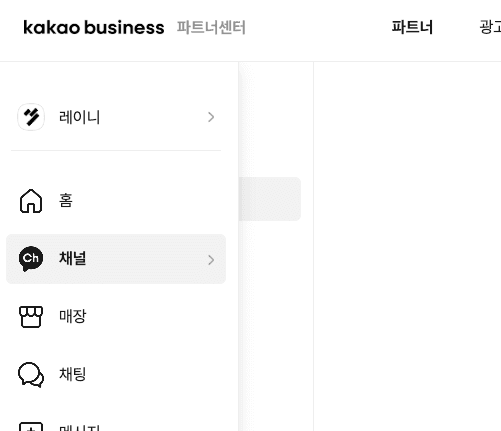
파트너센터(business.kakao.com)에 로그인한 뒤 좌측 메뉴에서 채널 탭으로 이동합니다.
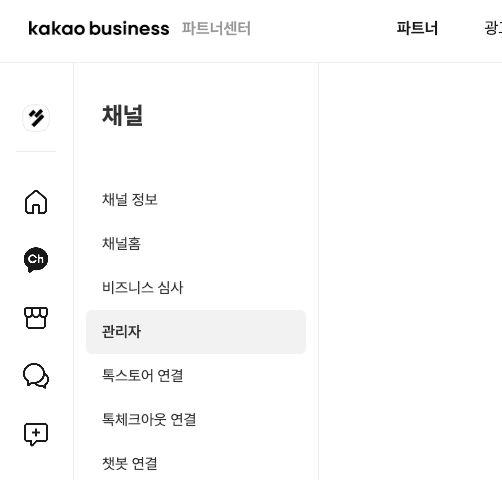
채널 메뉴 안의 관리자 탭으로 이동합니다.
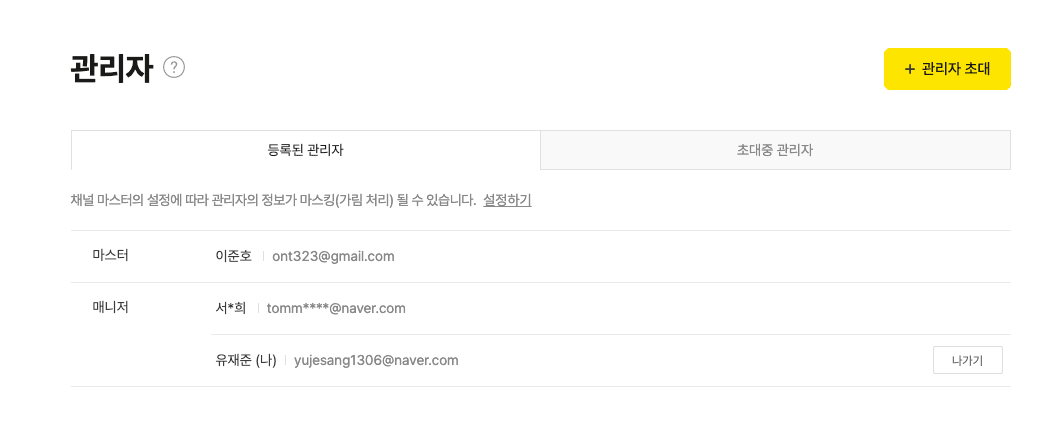
관리자 목록 오른쪽의 + 관리자 초대 버튼을 누릅니다.
관리자 초대 창이 열리면 관리자 계정란에 account1@plask.ai 를 입력하고 초대하기를
누릅니다.
초대를 수락해야 관리자로 추가됩니다. 수락한 관리자에게는 매니저 권한이 부여되며, 마스터와 매니저의 채널 운영 권한은 동일합니다.
카카오 디벨로퍼스에 초대합니다
홈페이지에서 카카오 로그인을 쓰고 계신 경우에만 해당합니다. 새 앱을 만들지 말고 기존 앱에 초대하세요.
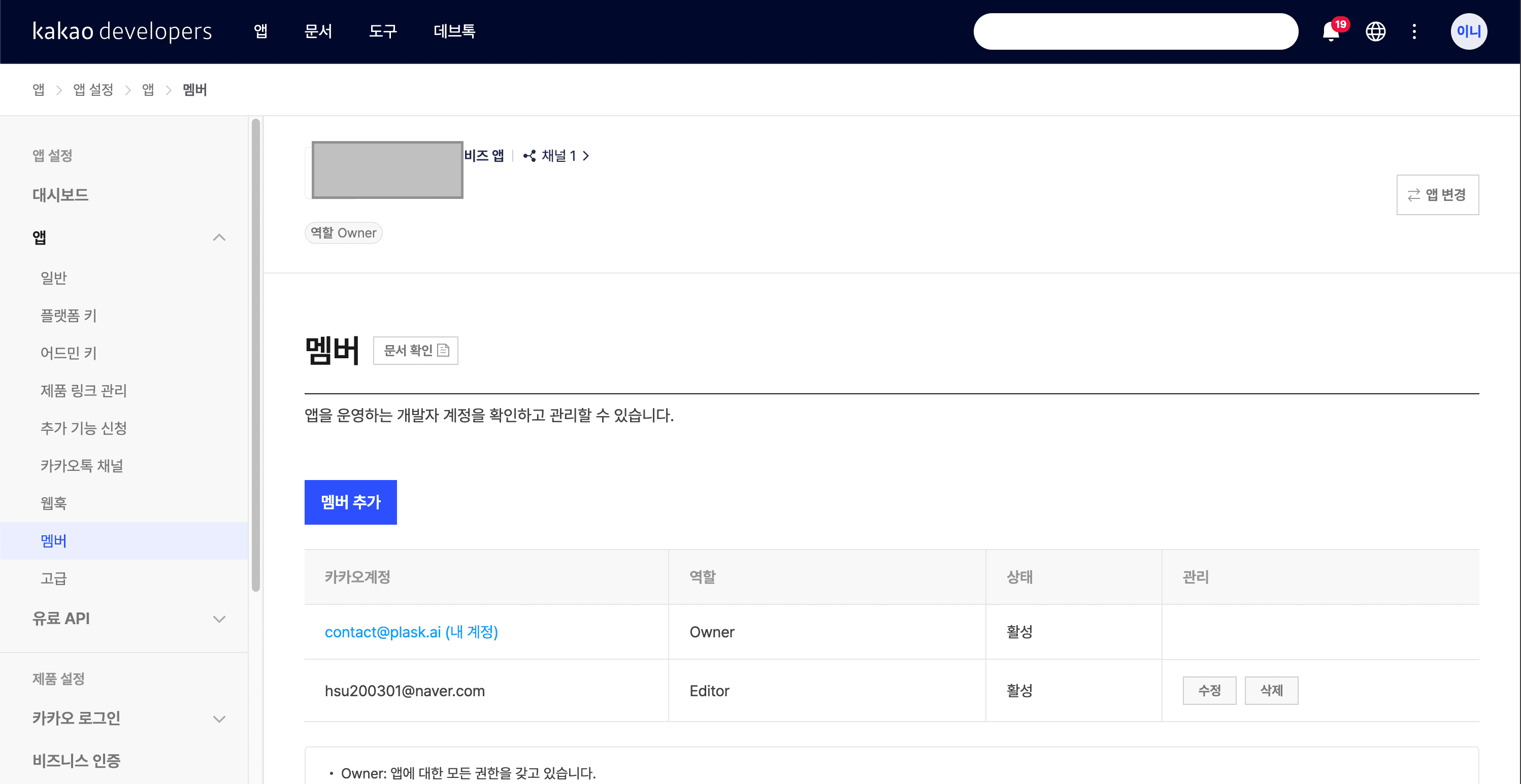
developers.kakao.com에서 해당 앱을 여세요. 앱, 멤버, 멤버 추가 순서로 선택하세요.
account1@plask.ai 를 입력하고 역할은 Editor로 지정한 뒤 저장합니다.
앱이 보이지 않는 경우
예전 외주업체가 앱을 만들었을 수 있습니다. 해당 업체에 팀원 초대나 앱 소유권 이전을 요청하세요.
챗봇 관리용 이메일을 전달합니다
카카오 계정에 등록된 이메일 주소를 Laney 담당자에게 알려 주세요. 챗봇 관리자센터에 멤버로 초대해 드리겠습니다. 초대 후에는 챗봇 시나리오와 설정을 직접 확인하실 수 있습니다.
기존 상담톡을 쓰고 계신 경우
다른 서비스에서 카카오 상담톡을 연동해 두었다면 Laney 연동 전에 해제해야 합니다.
- 기존 서비스에서 상담톡 연동을 해제합니다. 채널톡은 채널설정, 연동, 앱스토어, 카카오 순서로 열고 상담톡 사용을 해제하거나 연동된 채널을 삭제합니다.
- 카카오 채널 관리자센터에서 1:1 채팅, 채팅 설정 순서로 열고 1:1 채팅 사용을 켭니다.
진행 중인 상담이 종료됩니다
상담톡을 해제하면 진행 중인 카카오 상담이 자동으로 종료됩니다. 기존 상담을 모두 마친 뒤 해제하세요.
결과 확인
- 비즈니스 심사가 통과 상태입니다.
- 채널 관리자 목록에
account1@plask.ai가 있습니다. - 카카오 로그인을 쓰는 경우 디벨로퍼스 앱 멤버에 같은 계정이 Editor로 있습니다.
- 챗봇 관리용 카카오 계정 이메일을 Laney에 전달했습니다.
관리자 초대 이후 API 최초 설정 시, 마스터 계정에서 인증을 몇 차례 요청드릴 수 있습니다.