홈페이지 수정하기
대시보드 AI에게 말로 요청하거나 섹션과 콘텐츠 화면에서 직접 홈페이지의 문구, 사진, 순서와 배치를 바꾸세요.
홈페이지는 대시보드에서 바로 고칠 수 있습니다. 가장 쉬운 방법은 대시보드 AI에게 바꾸고 싶은 내용을 말로 요청하는 것입니다. 사진을 새로 올리거나 여러 항목을 한 번에 살펴볼 때에는 섹션과 콘텐츠 화면을 직접 사용하세요.
섹션과 콘텐츠는 저장하는 즉시 공개 홈페이지에 반영됩니다. 따로 게시하는 단계나 임시 저장이 없습니다. 삭제처럼 되돌리기 어려운 요청은 AI가 실행 전에 확인을 구합니다.
활용 시나리오와 성공 기준
예시: 의원의 이달 진료 강조. 홈페이지 두 번째 섹션의 대표 진료 목록을 넘겨 보는 카드에서 크게 한 장씩 넘기는 슬라이드로 바꿉니다. 이벤트 안내 섹션을 그 위로 올리고, 마감한 이벤트 사진을 새 사진으로 교체합니다. 원하는 모양은 섹션 유형별 모양 미리보기에서 먼저 고릅니다.
요청한 섹션만 바뀌었는지, 휴대폰과 컴퓨터에서 순서와 사진이 맞게 보이는지 확인하세요. 수정 후 예약 버튼과 상담 버튼이 그대로 동작하는지도 함께 봅니다.
시작하기 전에
- 섹션과 콘텐츠를 수정할 권한이 있는 계정으로 로그인합니다.
- 지점이 여러 개라면 수정할 조직을 먼저 선택합니다.
- 바꿀 섹션을 홈페이지에서 찾아 제목을 적어 둡니다. AI에게 요청할 때 섹션 제목으로 가리키면 정확합니다.
홈페이지가 만들어지는 방식
한 페이지는 여러 섹션을 위에서 아래로 쌓아 만듭니다. 각 섹션은 두 가지로 이루어집니다.
| 구성 | 담는 내용 | 고치는 곳 |
|---|---|---|
| 콘텐츠 | 제목, 짧은 문구, 설명, 사진과 아래 항목들 | 콘텐츠 화면 |
| 섹션 | 어느 페이지의 몇 번째에, 어떤 유형과 배치로 보여 줄지 | 섹션 화면 |
문구와 사진은 콘텐츠에 있고, 순서와 배치는 섹션에 있습니다. 같은 콘텐츠를 여러 페이지에서 쓰고 있다면 콘텐츠를 고칠 때 그 페이지들이 함께 바뀝니다.
AI에게 말로 요청하기
새 대화를 엽니다
사이드바의 대화 옆 + 버튼을 선택하세요. 고객 대화가 아니라 운영자용 새 대화가 열립니다.
바꿀 섹션과 원하는 결과를 말합니다
페이지와 섹션 제목으로 대상을 가리키고, 바꾼 뒤의 모습을 한 문장으로 말하세요. 배치는 섹션 유형별 모양 미리보기의 배치 이름이나 배치 값으로 말하면 됩니다.
AI의 답을 확인합니다
AI는 바꾼 섹션이나 콘텐츠를 알려 줍니다. 삭제하거나 여러 항목을 한 번에 바꾸는 요청이면 실행 전에 확인을 구합니다.
홈페이지를 새로 고칩니다
공개 홈페이지를 새로 고쳐 결과를 확인하세요. 원하는 모양이 아니면 같은 대화에서 되돌려 달라고 요청하세요.
요청 문장 예시
| 바꾸고 싶은 것 | 요청 문장 | 결과 |
|---|---|---|
| 문구 | 홈 첫 화면 제목을 "움직임을 다시 살펴볼 시간"으로 바꿔 줘. | 첫 섹션 콘텐츠의 제목이 바뀝니다. |
| 문구 | 병원소개 페이지 "진료 원칙" 섹션 설명을 두 문장으로 줄여 줘. | AI가 줄인 문장을 보여 주고 설명을 바꿉니다. |
| 배치 | 홈의 "대표 진료" 섹션을 크게 한 장씩 넘기기(slider)로 바꾸고 한 번에 한 장만 보여 줘. | 그 섹션의 배치가 slider, 열이 1로 바뀝니다. |
| 열 수 | "의료진" 섹션을 한 줄에 네 명씩 보여 줘. | 열이 4로 바뀝니다. |
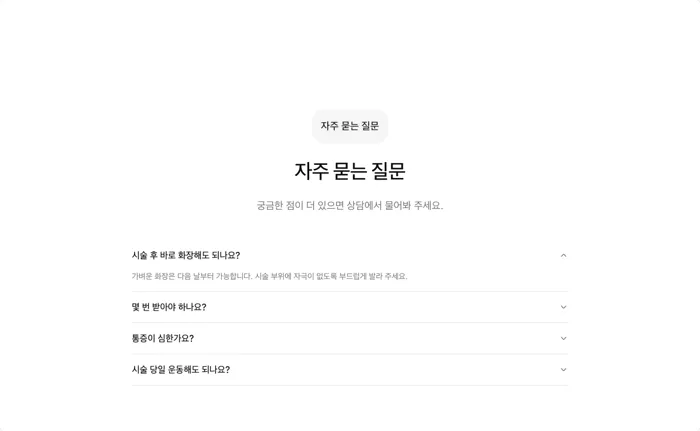
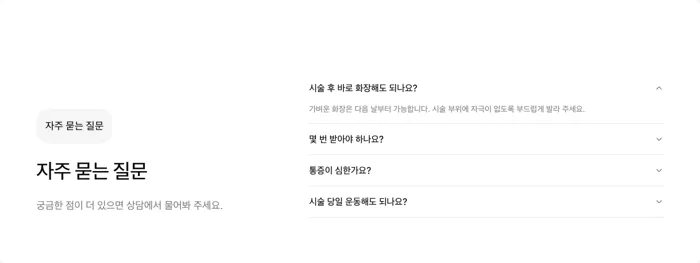
| 제목 위치 | 홈 자주 묻는 질문의 제목을 왼쪽에 둬 줘. | 나란히(split) 옵션이 켜집니다. |
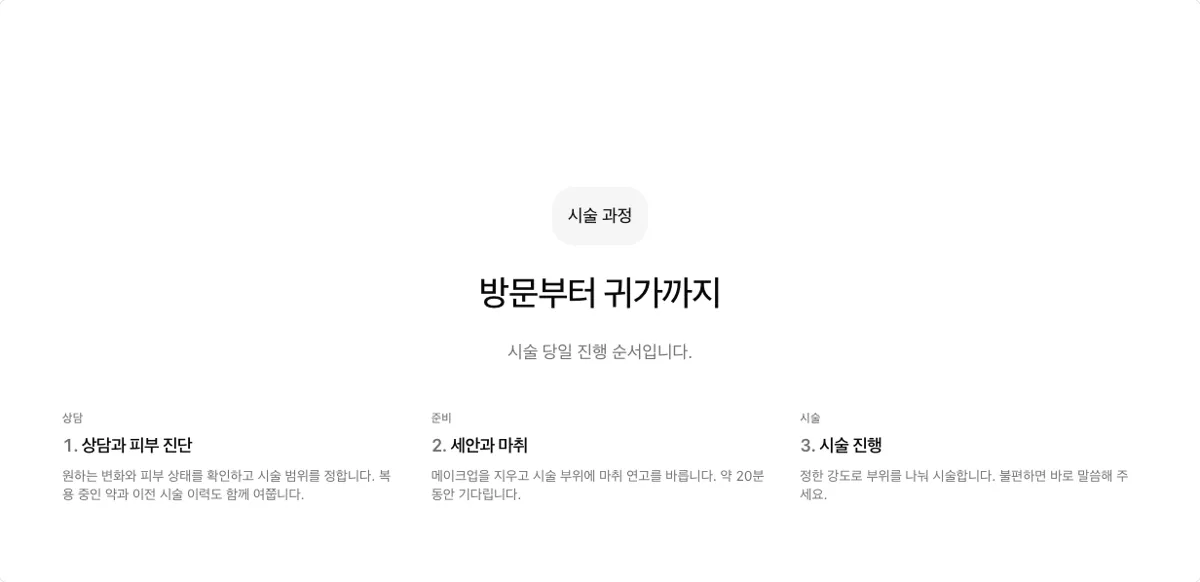
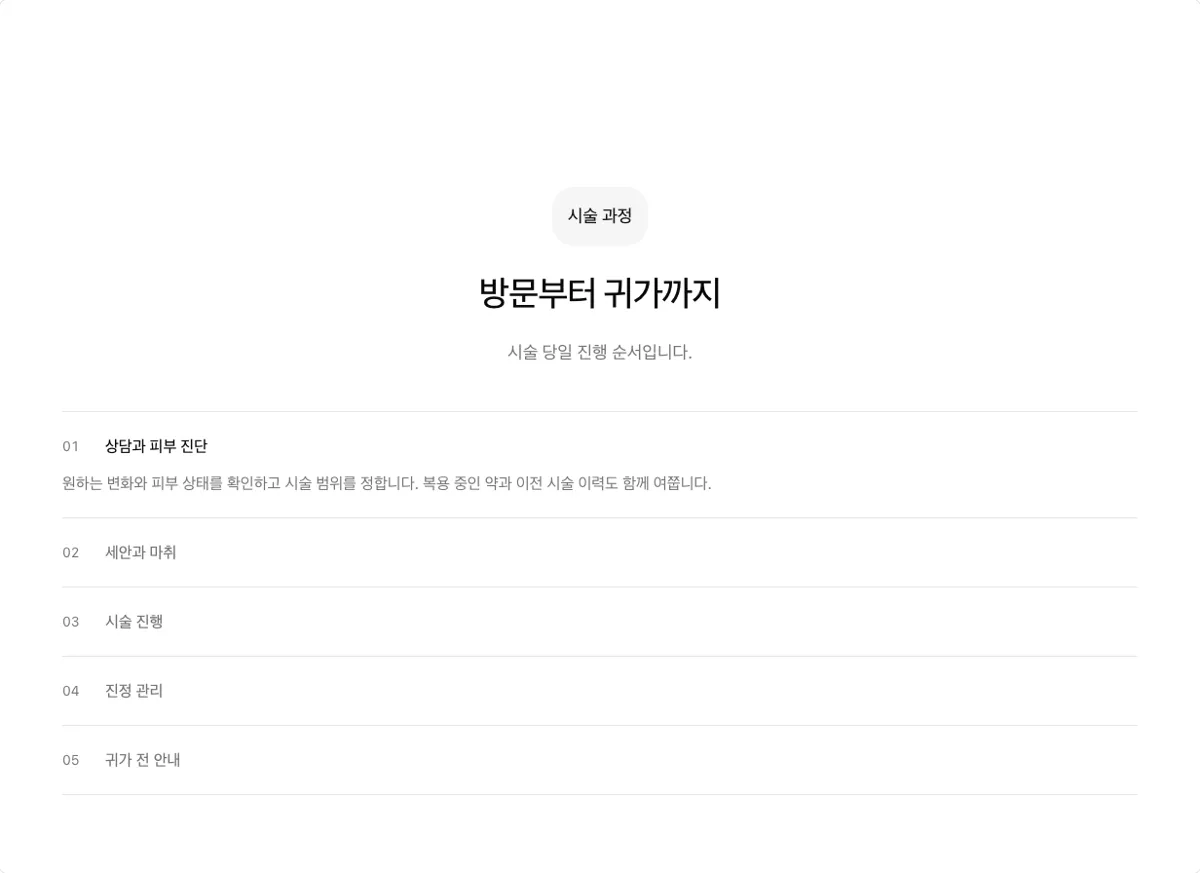
| 배치 | "시술 과정" 섹션을 번호 접이식 목록으로 바꿔 줘. | 단계 섹션이 기능 섹션의 accordion-numbered로 바뀝니다. |
| 순서 | 홈에서 "전후 사례" 섹션을 "의료진" 바로 위로 올려 줘. | 섹션 순서가 바뀝니다. |
| 사진 | "진료 원칙" 첫 번째 카드 사진을 "오시는 길" 섹션의 대표 사진으로 바꿔 줘. | 이미 올린 사진 중 하나로 카드 사진이 바뀝니다. |
| 항목 추가 | "진료 원칙" 섹션에 "야간 진료" 카드를 추가하고 설명은 "평일 저녁 9시까지 진료합니다"로 해 줘. | 새 콘텐츠가 만들어지고 섹션의 마지막 카드로 연결됩니다. |
| 숨기기 | 홈의 "영상으로 보는 진료" 섹션을 내려 줘. | AI가 확인을 구한 뒤 섹션을 삭제합니다. 콘텐츠는 남습니다. |
섹션 이름은 예시입니다. 요청할 때에는 홈페이지에 보이는 실제 섹션 제목을 쓰세요.
결과 예시: 제목을 왼쪽에 두기
"홈 자주 묻는 질문의 제목을 왼쪽에 둬 줘"라고 요청하면 그 섹션의 나란히(split) 옵션이
켜집니다. 문구는 그대로이고 제목 위치만 바뀝니다. 화면은 예시 데이터로 그렸습니다.
결과 예시: 배치 바꾸기
"시술 과정을 번호 접이식 목록으로 바꿔 줘"라고 요청하면 배치가 accordion-numbered로 바뀝니다.
단계가 네 개 이상이고 설명이 길 때 추천하는 모양입니다.
AI는 대화에 첨부한 사진 파일을 홈페이지 사진으로 바로 등록하지 못할 수 있습니다. 새 사진은 콘텐츠 화면에서 직접 올리세요. 이미 홈페이지에 올린 사진을 다른 곳에 다시 쓰는 요청은 AI가 처리할 수 있습니다.
화면에서 직접 바꾸기
문구와 사진은 콘텐츠 화면에서 바꿉니다
사이드바의 설정에서 콘텐츠를 여세요. 바꿀 콘텐츠를 선택하고 이름, 슬로건, 설명을 고치세요. 사진은 이미지 칸에 새 파일을 끌어 놓거나 이미지 변경을 선택해 올리세요.
순서는 섹션 화면에서 바꿉니다
설정에서 섹션을 여세요. 섹션은 페이지 경로별로 묶여 있고, 홈은 경로가 비어 있는 묶음입니다. 섹션 줄을 끌어 원하는 위치에 놓으세요.
배치는 섹션의 옵션에서 바꿉니다
섹션을 선택하고 옵션의 배치 값을 바꾸세요. 배치 값은 섹션 유형별 모양 미리보기에서 확인할 수 있습니다.
콘텐츠 추가하기
새 내용은 먼저 콘텐츠로 만들고, 섹션이 그 콘텐츠를 보여 주도록 연결합니다. 대시보드에서 할 수 있는 방법은 다음과 같습니다.
| 추가할 내용 | 방법 |
|---|---|
| 시술 페이지 | 시술 콘텐츠를 만들고 아래에 특징, 대상, 주의사항 항목을 연결합니다. 새 페이지 경로로 섹션을 추가하면 그 경로의 페이지가 생깁니다. AI에게 "기존 시술 페이지와 같은 구성으로 새 시술 페이지를 만들어 줘"라고 요청하면 섹션 구성을 따라 만듭니다. |
| 전후 사례 | 전용 기능은 없습니다. 전후 사진을 이미지로 넣은 콘텐츠를 만들고 옆으로 넘기는 넓은 사진 배치의 섹션에 연결하세요. 사진 비율이 잘리지 않습니다. 환자 동의와 의료광고 기준을 먼저 확인하세요. |
| 이벤트 | 홈페이지에 보이는 이벤트 안내는 이벤트 사진과 문구를 담은 콘텐츠를 섹션에 연결해 만듭니다. 할인 가격과 기간은 프로모션 화면에서 유형을 이벤트로 정해 등록합니다. 프로모션은 가격 안내와 AI 상담 답변에 쓰이며, 섹션처럼 홈페이지에 저절로 그려지지는 않습니다. |
| 블로그 글 | 블로그 글 본문은 현재 대시보드에서 추가할 수 없습니다. 기존 블로그 글을 옮기거나 새 글을 올리려면 Laney 담당자에게 요청하세요. |
| 가격 | 제품 화면에서 시술 가격을 관리합니다. 자세한 내용은 상품과 프로모션 운영하기를 참고하세요. |
메뉴에 새 페이지를 넣으려면 헤더 콘텐츠 아래에 그 페이지의 콘텐츠를 연결해야 합니다. 메뉴 구성이 복잡하면 AI에게 "병원소개 메뉴 아래에 새 시술 페이지를 넣어 줘"처럼 요청하세요.
결과 확인
- 공개 홈페이지를 새로 고쳤을 때 요청한 섹션만 바뀌었습니다.
- 휴대폰 화면에서도 섹션 순서, 사진 자르기와 글자 줄바꿈이 자연스럽습니다.
- 바꾼 문구가 다른 페이지에서 같은 콘텐츠를 쓰는 곳에도 맞는 내용입니다.
- 예약, 상담과 전화 버튼이 수정 전과 같은 곳으로 이동합니다.
- 다른 언어 페이지가 있다면 그 언어의 문구도 함께 확인했습니다.